


デザインの世界で進化を続ける中、Figmaは強力な存在になりました。共同作業の機能と充実した機能により、多くのWebデザイナーにとって定番のツールとなったのも当然です。しかし、ツールの制限により、デザイナーはFigmaの外、通常はAdobe Illustrator CCやAffinity Designerなどのソフトで作品を制作することがよくあります。その後、作品をFigmaに読み込み直す必要があるため、これらのプラットフォーム間のシームレスな互換性が極めて重要になります。
Round 01:グラデーションカラーのベクトルオブジェクト



Round 02:ライブテキスト
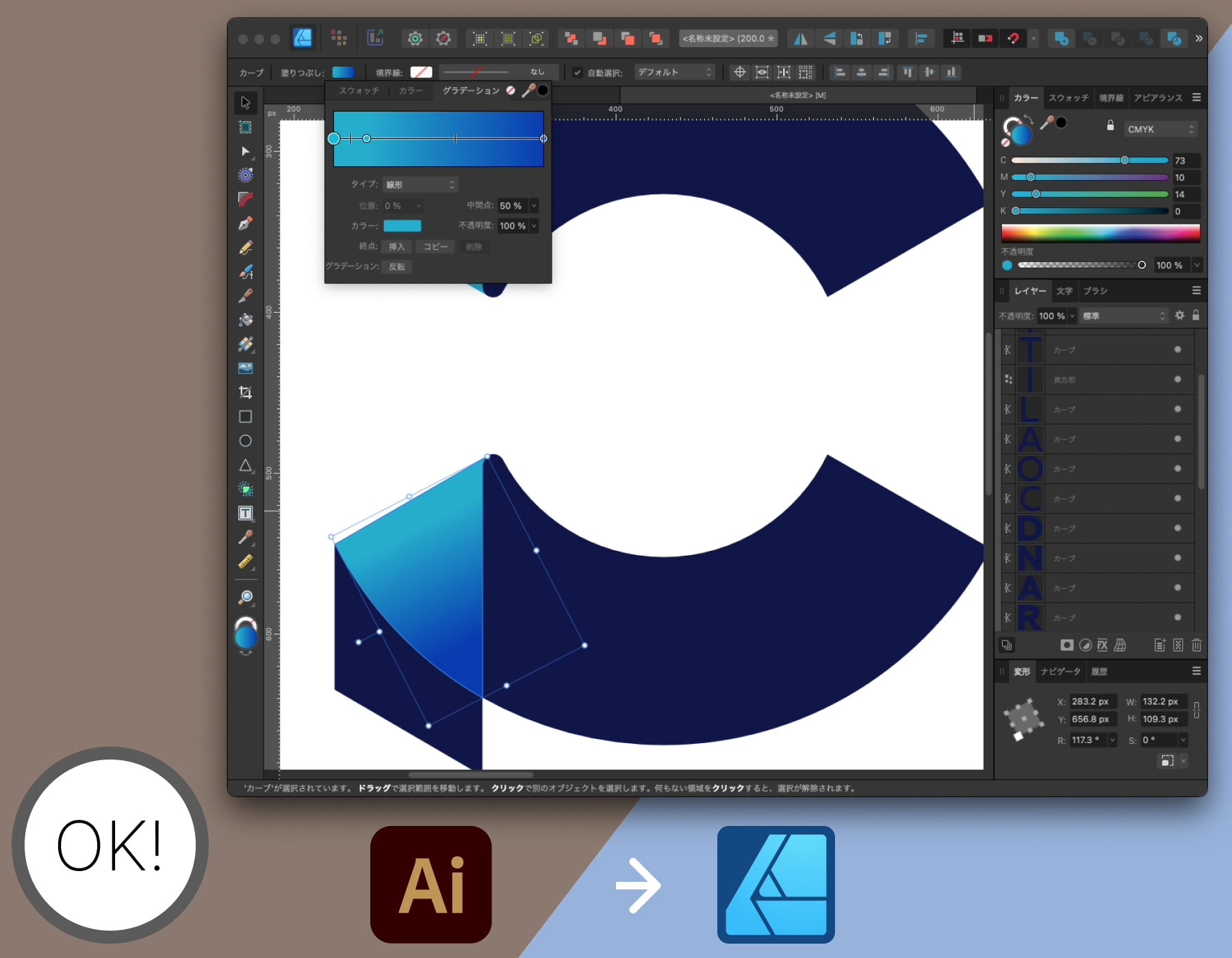
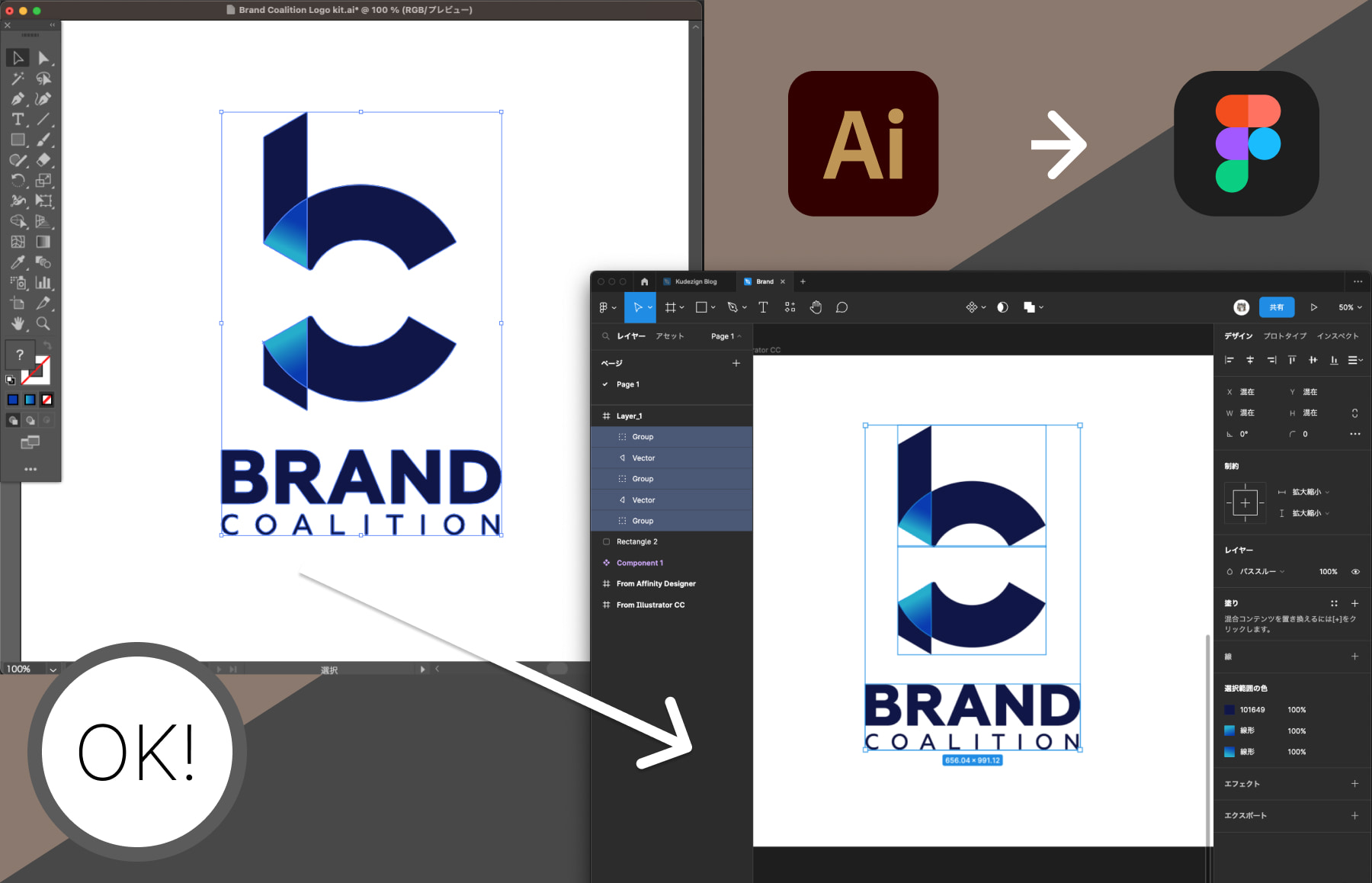
グラデーションカラーを使ったベクターオブジェクトを各プラットフォーム間で移す作業は、簡単で正確です。Adobe Illustrator CCからAffinity DesignerやFigmaに移しても、カラーコードを含むグラデーションの再現性は完璧に保たれます。同様に、Affinity Designerもこの点でFigmaとの互換性が確認できました。
ただ、興味深い発見がありました。Adobe Illustrator CCとAffinity DesignerからFigmaに読み込んだ際、レイヤーの複雑さに違いがあるのです。Affinity Designerの方が、やや複雑なレイヤー構造を生成する傾向があるようです。
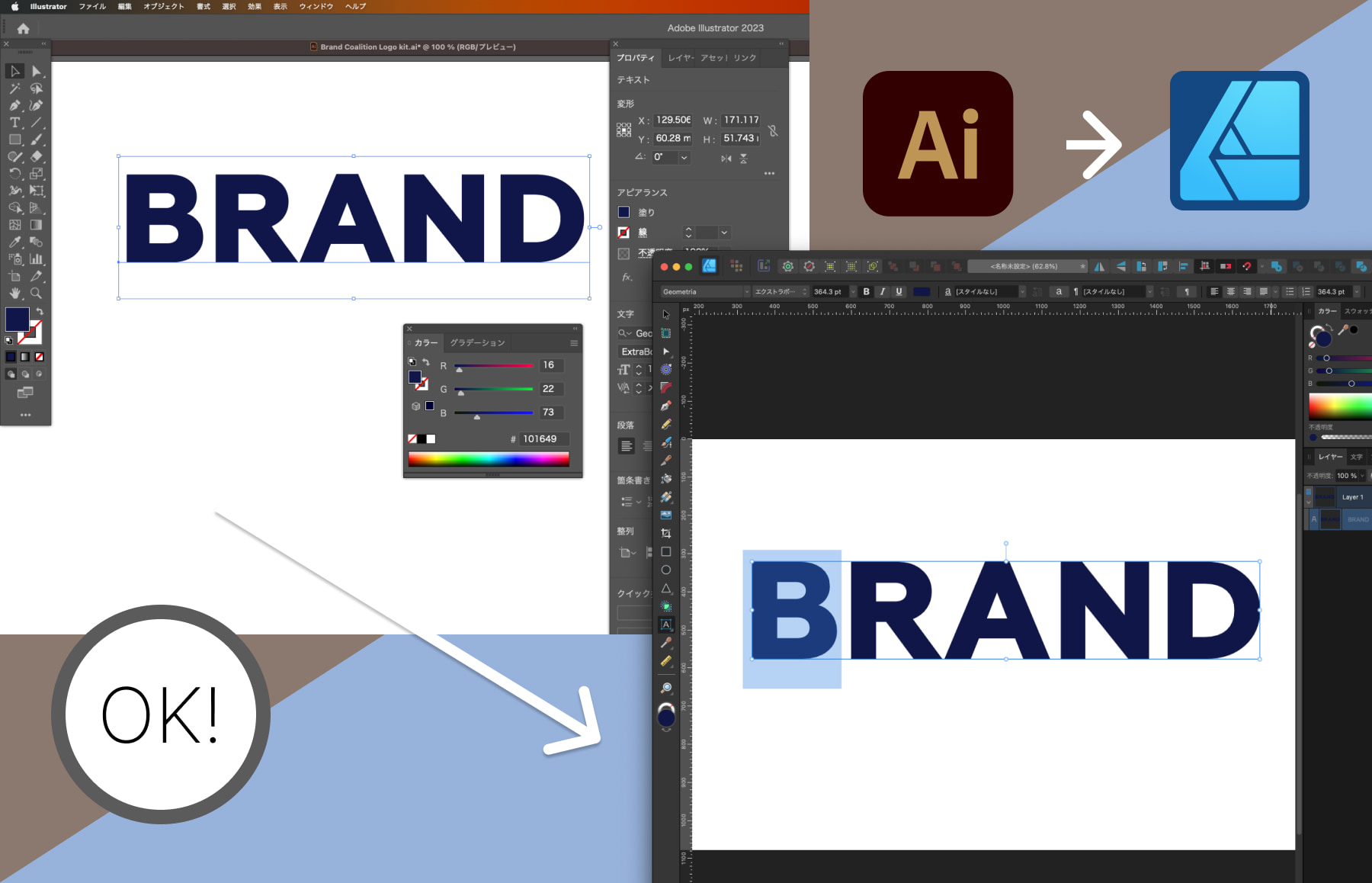

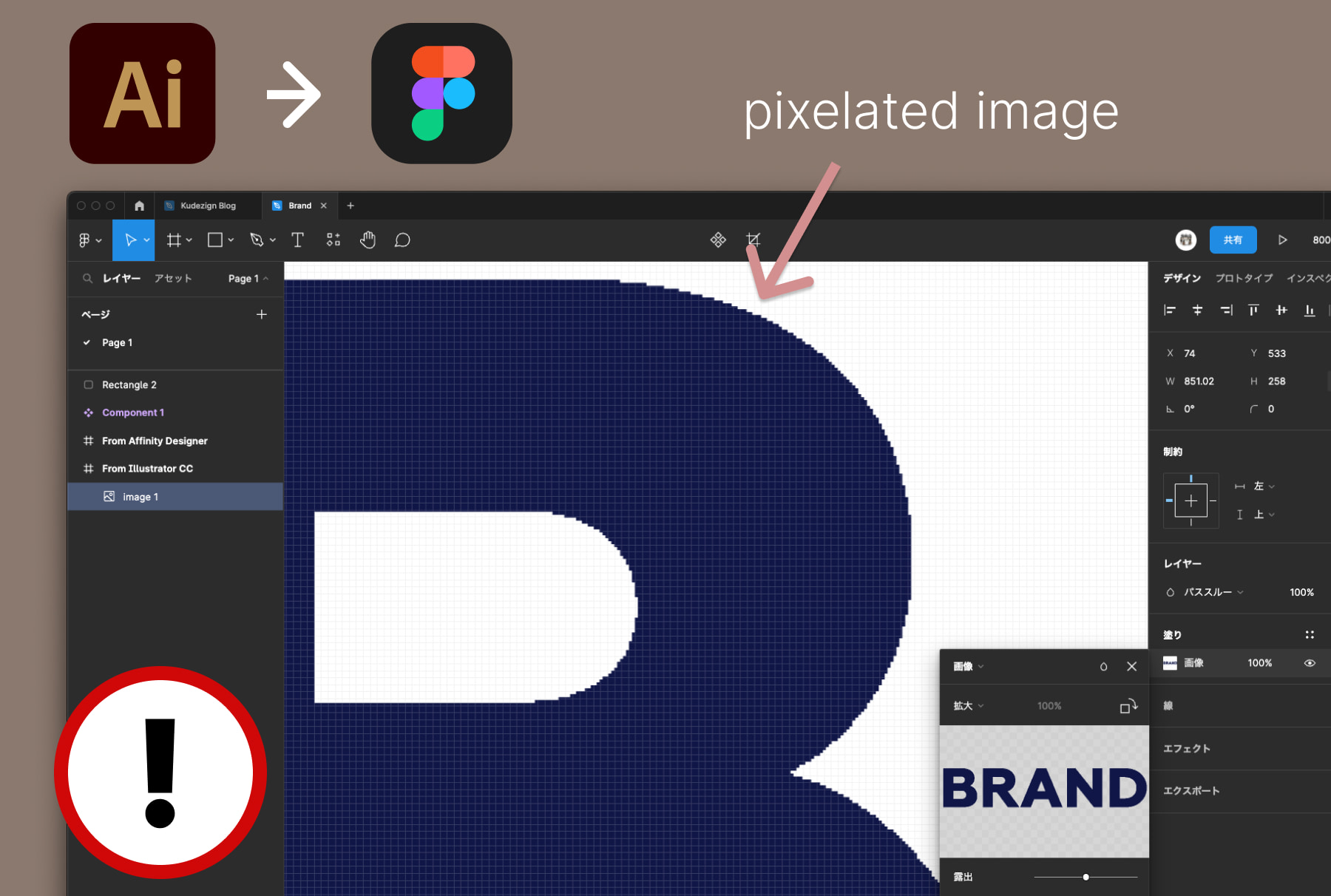
ライブテキストに関しては、Adobe Illustrator CCとAffinity Designerは互換性があることがわかっています。ただし、Adobe Illustrator CCのライブテキストをFigmaにコピーすると、テキストはビットマップ画像に変換され、Figmaでは編集できなくなります。一方、Affinity DesignerからFigmaにライブテキストをコピーする場合は、この問題はありません。
Round 03:異なる太さのストローク

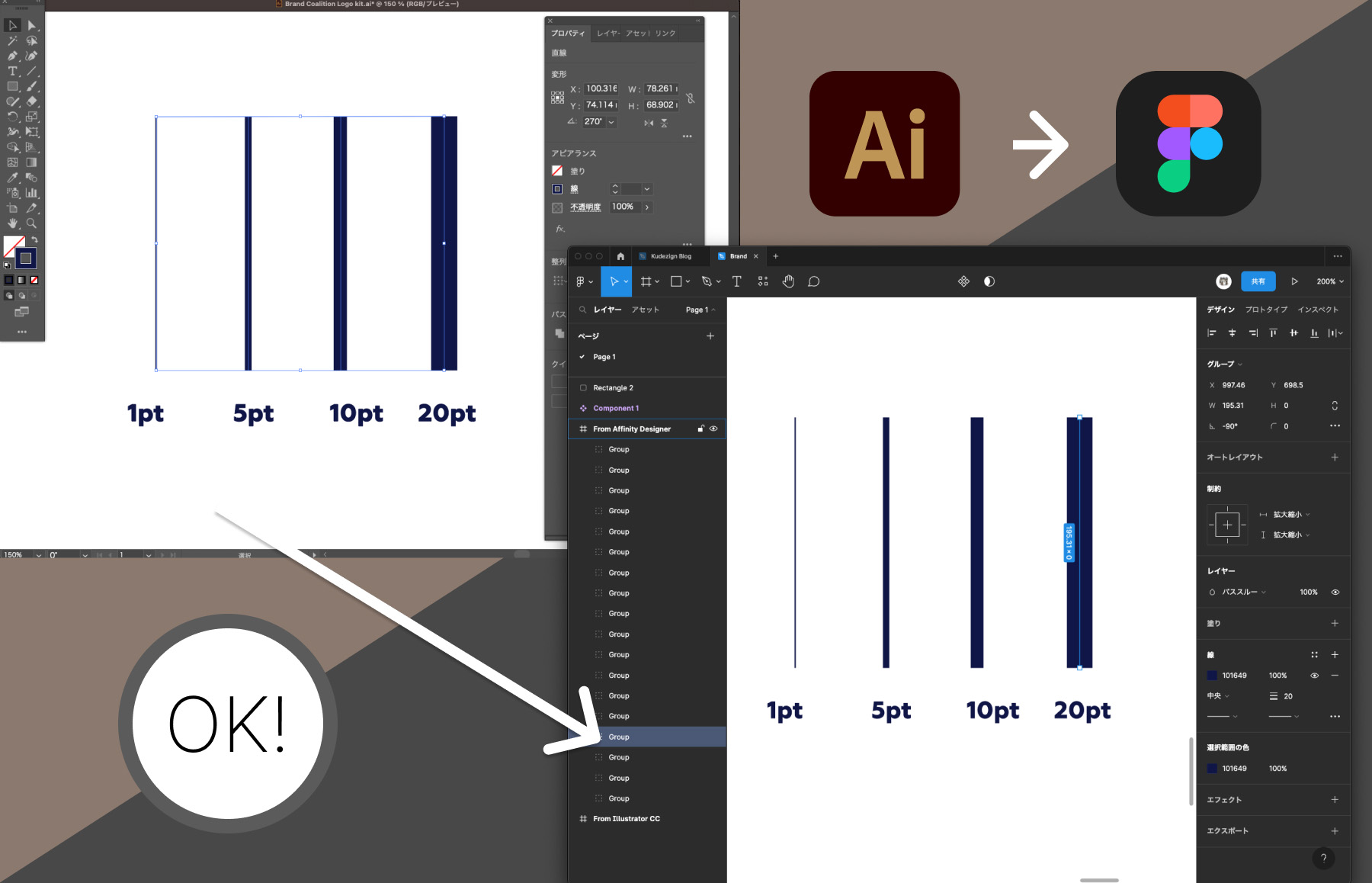
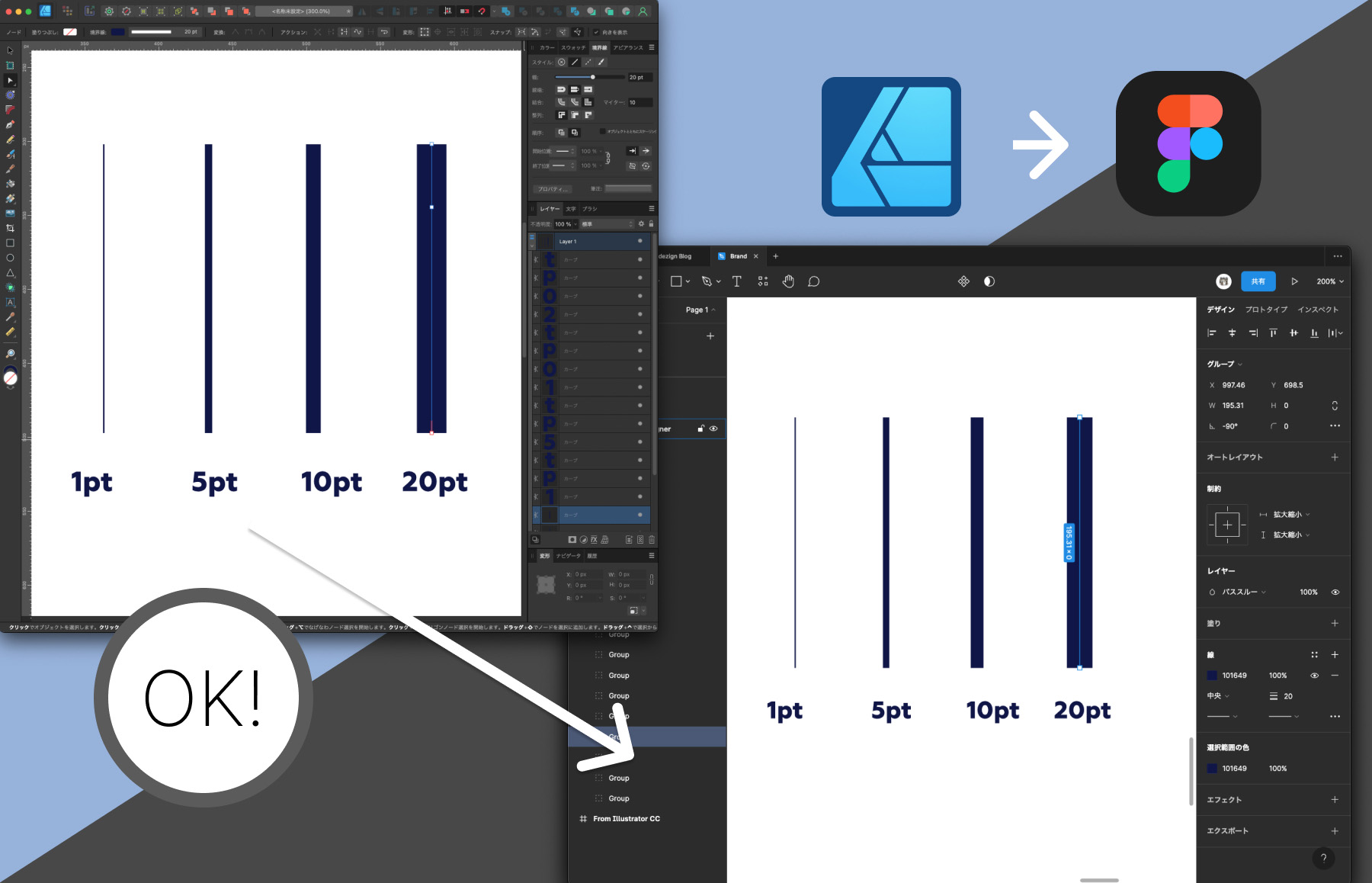
これらのプラットフォーム間でのストロークの太さの互換性は非常に優秀です。Adobe Illustrator CCからAffinity DesignerまたはFigmaへ、あるいはAffinity DesignerからFigmaへコピー&ペーストしても、色とストロークの太さはそのまま保たれます。
注意すべき点
残念ながら、現時点ではFigmaの内容をAdobe IllustratorやAffinity Designerにコピーすることはできません。この制限は今後のアップデートで改善されることを期待しています。
まとめ
Figma、Adobe Illustrator CC、Affinity Designerの互換性はデザインプロセスにおいて重要な役割を果たしており、こうした細かな違いを理解することで、よりスムーズで効率的なワークフローにつながります。ソフトウェアの継続的なアップデートと改善により、今後さらにシームレスなデザイン連携が期待できます。
Figma:www.figma.com
Affinity:www.affinity.serif.com
Adobe CC:www.adobe.com