


在不斷演進的設計世界中,Figma 已成為一股強大勢力。憑藉其協作能力與強大功能,Figma 成為許多網頁設計師的首選工具並不令人意外。然而,由於該工具的一些限制,設計師經常發現自己會在 Figma 之外創作作品,通常是在 Adobe Illustrator CC 或 Affinity Designer 這類軟體中。這接著會需要將作品匯入回 Figma,因此這些平台之間的無縫相容性至關重要。
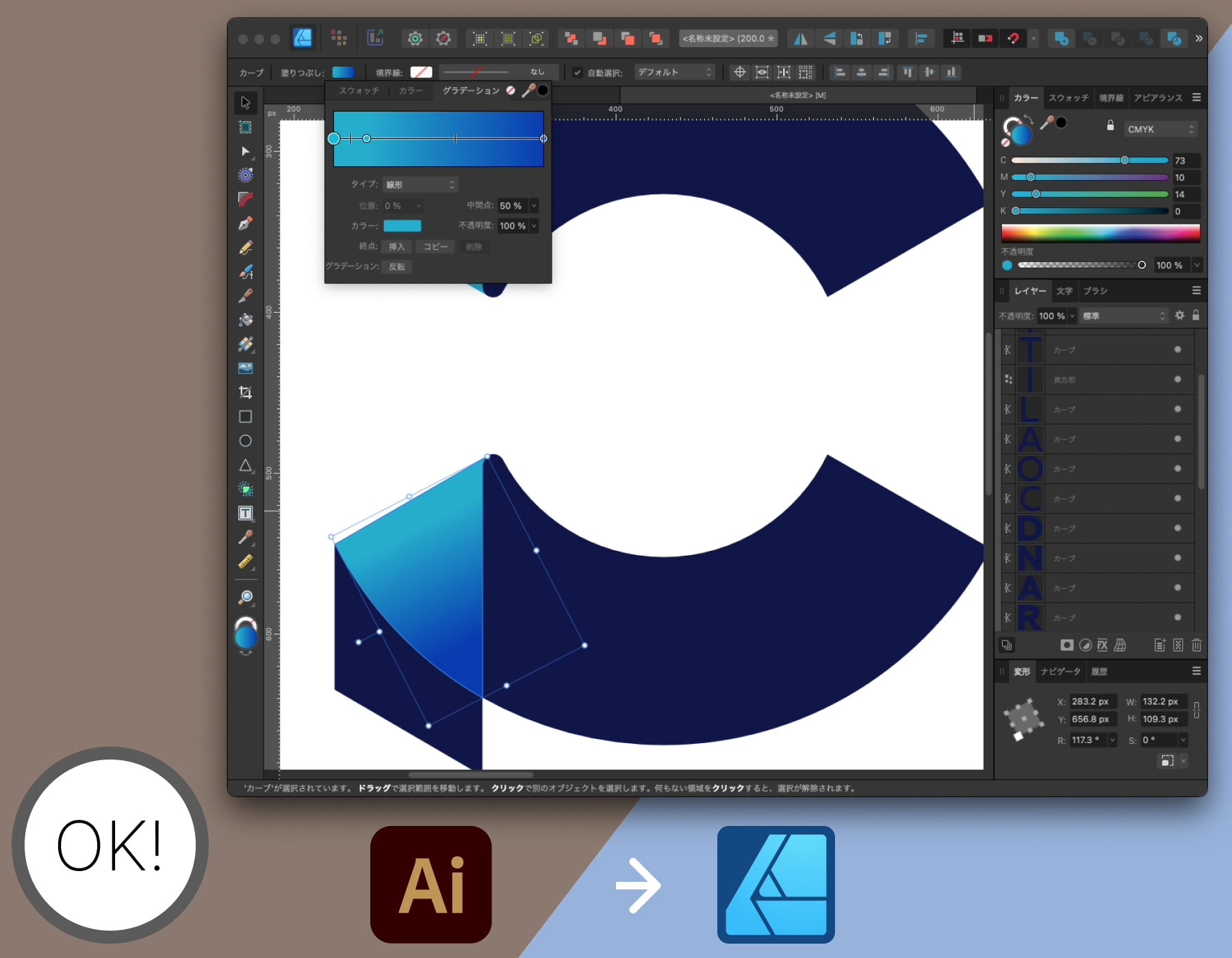
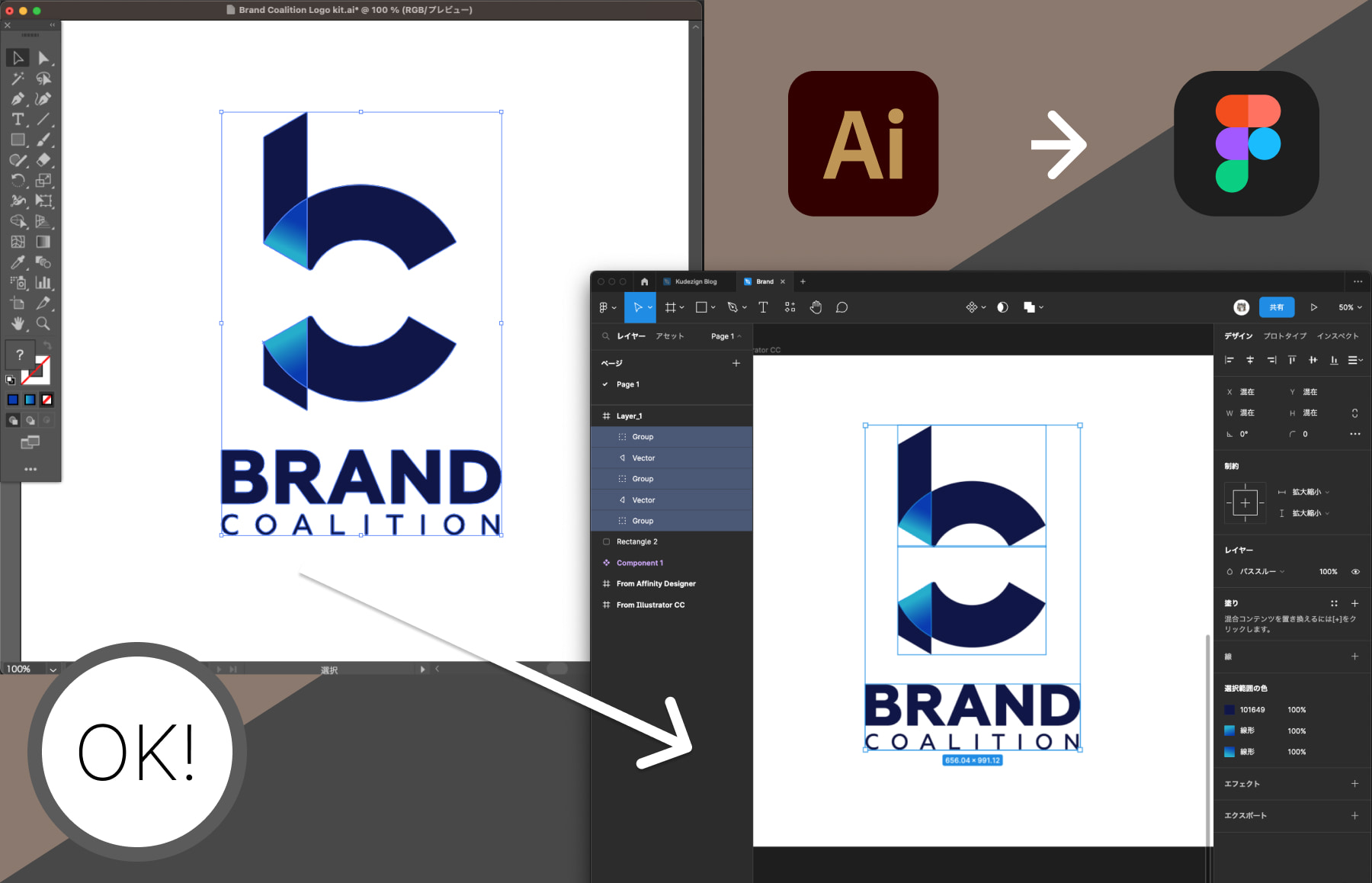
第 01 回合:帶有漸層色彩的向量物件



第 02 回合:即時文字
在這些平台之間轉移帶有漸層色彩的向量物件,過程簡單且準確。無論是從 Adobe Illustrator CC 移至 Affinity Designer 或 Figma,漸層的保真度(包括色碼)都維持得無可挑剔。同樣地,Affinity Designer 在這方面也證明了自己與 Figma 的相容性。
不過,一個有趣的觀察是,從 Adobe Illustrator CC 與 Affinity Designer 匯入 Figma 時,圖層複雜度有所不同。Affinity Designer 似乎傾向產生稍微更複雜的圖層結構。
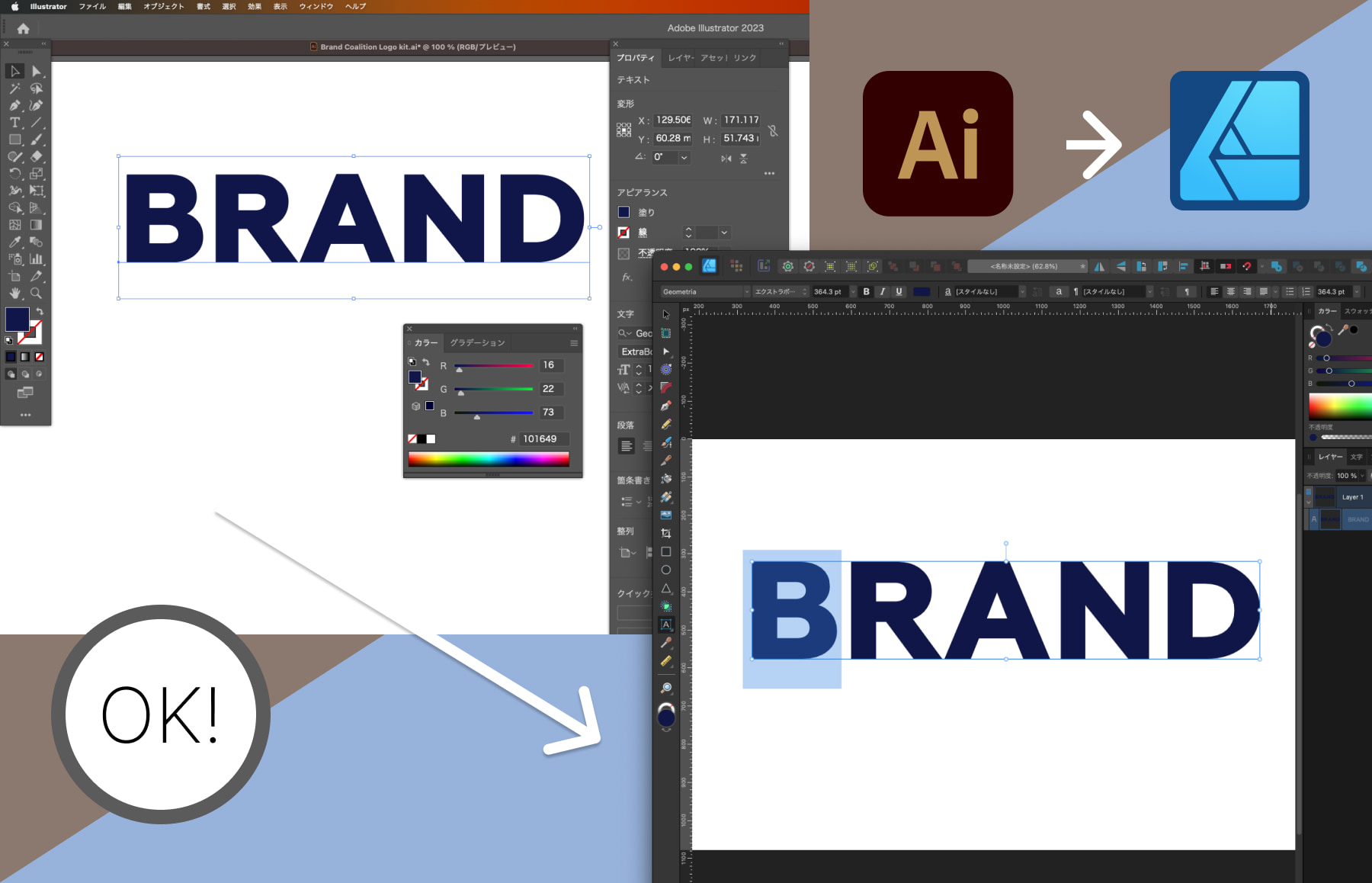

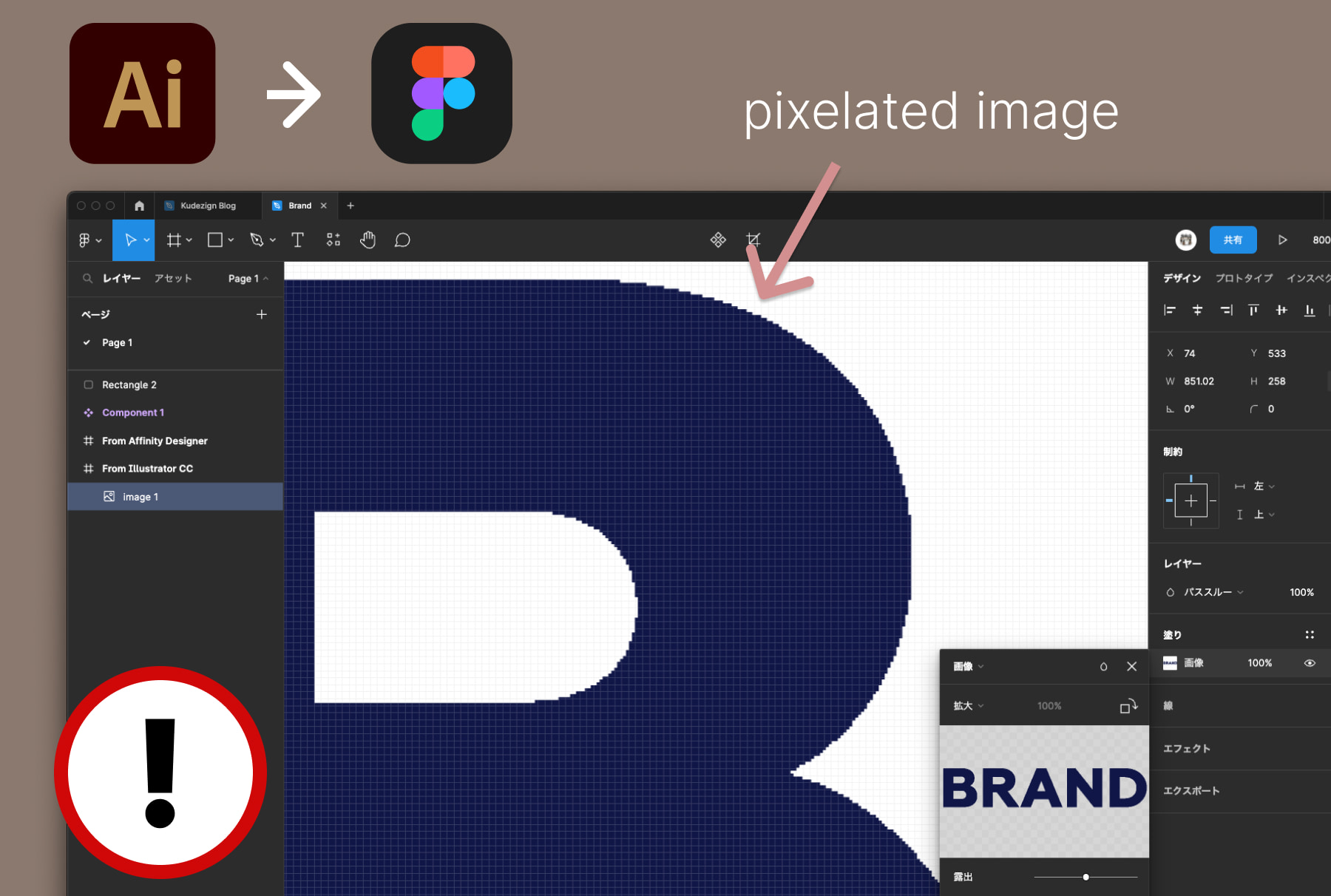
談到即時文字,Adobe Illustrator CC 與 Affinity Designer 已證明彼此相容。不過,如果你從 Adobe Illustrator CC 複製即時文字到 Figma,文字會轉換成點陣圖影像,使其在 Figma 中無法編輯。相反地,從 Affinity Designer 複製即時文字到 Figma 則不會有這個問題。
第 03 回合:不同粗細的筆畫

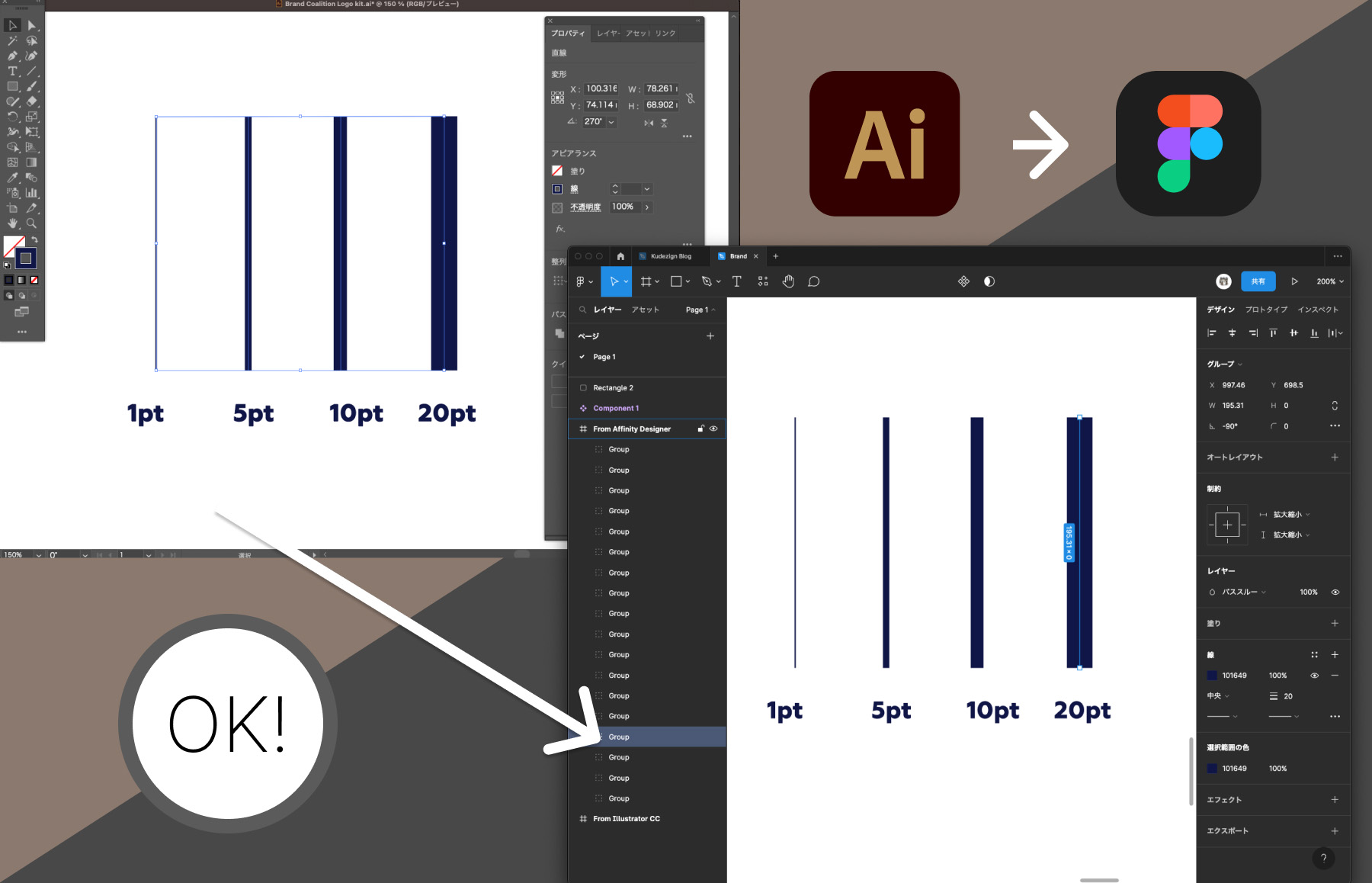
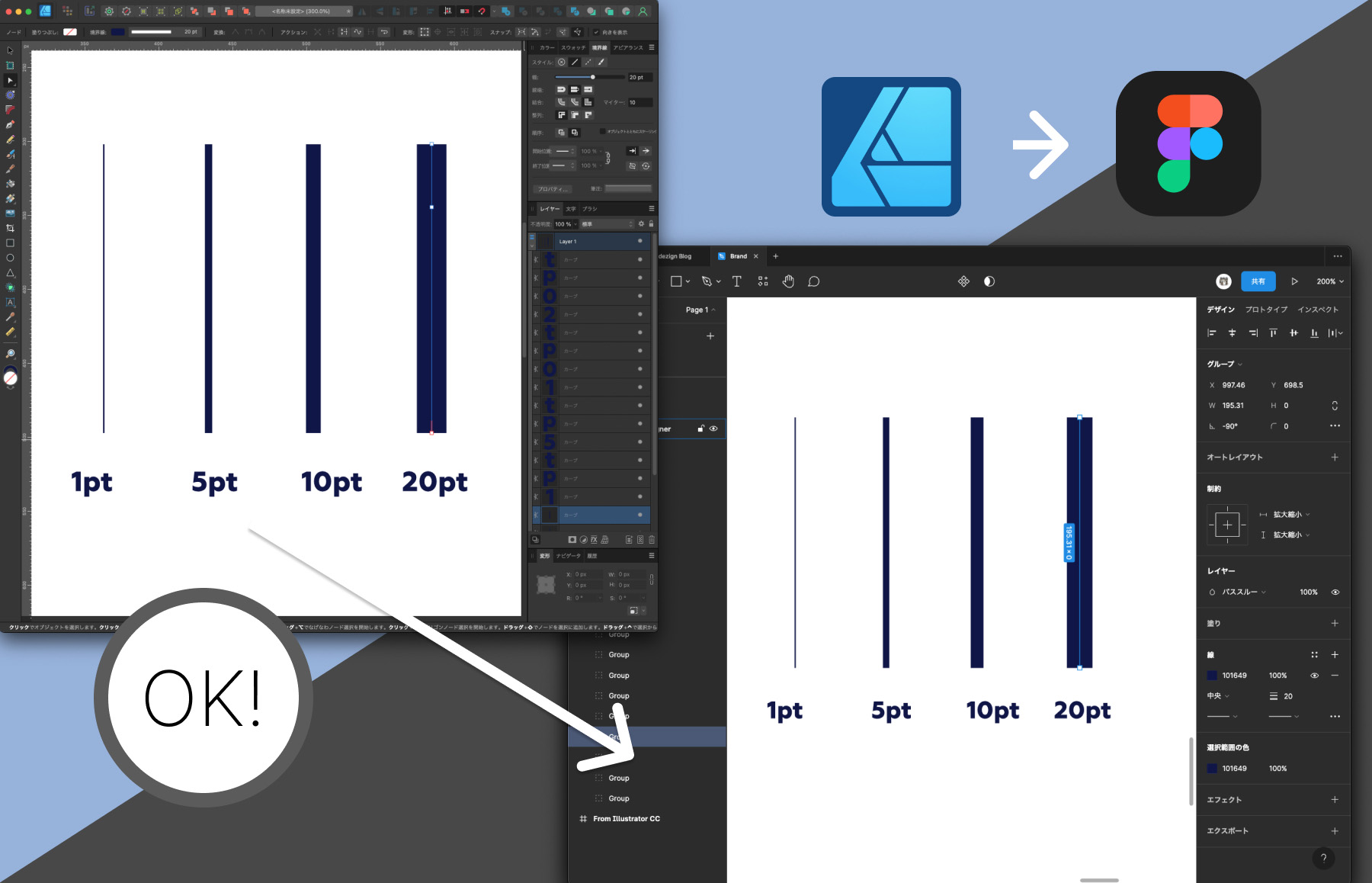
這些平台之間筆畫粗細的相容性非常好。無論你是從 Adobe Illustrator CC 複製貼上到 Affinity Designer 或 Figma,或是從 Affinity Designer 到 Figma,顏色和筆畫粗細都完全保持一致。
重要注意事項
很遺憾,目前無法從 Figma 複製任何內容到 Adobe Illustrator 或 Affinity Designer。這是目前的限制,希望未來的更新能解決這個問題。
結論
Figma、Adobe Illustrator CC 和 Affinity Designer 之間的相容性在設計流程中扮演重要角色,了解這些細節有助於打造更順暢、更有效率的工作流程。隨著軟體持續更新與改良,我們可以期待未來有更無縫的設計協作。
Figma:www.figma.com
Affinity:www.affinity.serif.com
Adobe CC:www.adobe.com